Собери презентацию в фирменном стиле за 5 минут
Ты уже в Gemini. Держи эту памятку рядом и делай по шагам →
Скопируй промпт
Это «рецепт» для Gemini: он задаёт фирменный стиль DOGMA. Нажми кнопку — промпт скопируется целиком.
Вставь в поле «Спросить Gemini»
Кликни в строку ввода внизу экрана Gemini и вставь промпт (Ctrl+V).

Проверь, что выбрана модель Pro — она лучше держит фирменный стиль.
Допиши тему в конце промпта
Промпт заканчивается на «7. Тема презентации» — дальше твоя часть. Скопируй заготовку ниже, вставь следом за промптом и замени текст в скобках на свой.
Тема: [о чём презентация, например: итоги продаж за 2 квартал 2025]
Для кого: [аудитория, например: руководство компании]
Главная мысль: [что зритель должен понять, например: план перевыполнили, но конверсия просела]
Сколько слайдов: [например: 8–10, или «на твоё усмотрение»]
Данные: [вставь цифры, факты, тезисы — можно списком, без оформления]
Чем конкретнее данные и цифры — тем меньше Gemini придумывает от себя.
Отправь и подожди ~30 секунд
Gemini соберёт слайды. Ты увидишь надпись «Generating slides…», затем превью презентации справа.
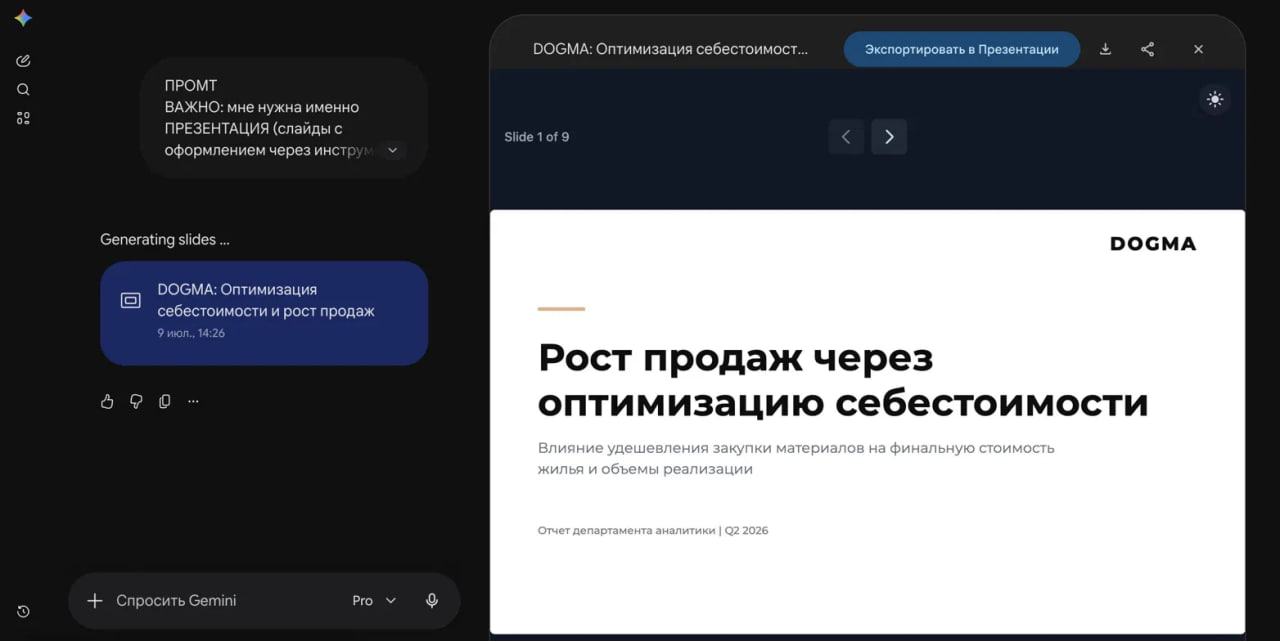
Открой в редакторе
Нажми синюю кнопку «Экспортировать в Презентации» вверху превью. Затем во всплывающем окне — «Открыть Презентации». Откроется редактор Google Slides с твоей презентацией.

Доработай презентацию
Черновик готов. Дальше два способа довести его до нужного вида — выбирай любой:
Руками быстро
- Меняй текст прямо в редакторе, как в PowerPoint
- Удали лишние слайды (например, «Image Sources»)
- Файл → Скачать → .pptx, если нужен файл
Через Gemini без редактора
- Не закрывай чат — пиши команды прямо там
🧩 Фирменные элементы для копирования
Готовые плашки, таблицы и диаграммы в стиле DOGMA. Открой файл, скопируй нужный элемент и вставь в свою презентацию — стиль и тени сохранятся.
Открыть библиотеку элементов